쿠버네티스 클러스터도 있겠다,
혼자 해볼 수 있는 수준의 웹서비스와 마이크로서비스는 웬만큼 해본것 같았기에 뭐 더 할게 없나 찾아보던 중,
라즈베리파이 하나를 방화벽으로 만들면 재밌겠다는 생각이 들었다.
방화벽이 뭔지도 모르고있었지만, 서버랙에 방화벽이랍시고 서버랑 똑같은 크기의 무언가가 들어가는걸 보고 뭔지 궁금해졌고
그래서 직접 만들어보려고 한다.
일단 k3s 클러스터만 담당하는 방화벽으로 할 생각이라,
공유기(라우터) -> 방화벽 -> 클러스터 의 순서로 구성할 예정이다.
파이의 내장 랜 포트는 WAN으로,
LAN은 USB 포트에 유선랜카드를 연결할 생각이다.
세팅 과정
1. 부팅 이미지 굽기
https://firmware-selector.openwrt.org/
OpenWrt Firmware Selector
العربية (Arabic) Asturianu (Asturian) български (Bulgarian) বাংলা (Bengali) Català (Catalan) Čeština (Czech) Dansk (Danish) Deutsch (German) Ελληνικά (Greek) English Español (Spanish) فارسی (Persian) Suomalainen (
firmware-selector.openwrt.org
위 링크에서 OpenWrt의 펌웨어 이미지 (Factory Ext4) 를 다운받는다.
그리고 Raspberry Pi Imager 프로그램에서
OS 선택 -> Use Custom (사용자 지정) -> 다운로드한 ext4 이미지 선택하고, 이미지를 디스크에 굽는다.
2. 부팅 확인
파이와 노트북을 랜선으로 연결한다.
이후 파이에 전원을 넣고 약 1분간 기다리고
노트북 브라우저에서 192.168.1.1 로 접속한다.
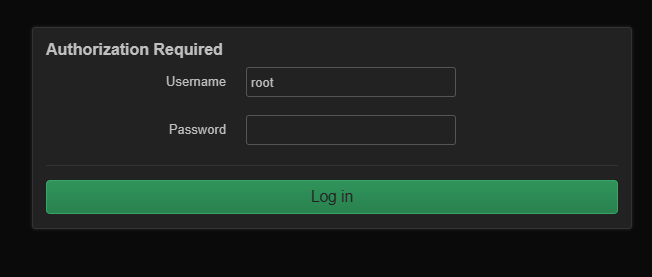
그럼 위와같은 화면이 뜰텐데, 기본 비밀번호는 없으니 그냥 로그인버튼을 누르면 된다.
3. 유선랜카드 드라이버 설치
파이와 연결은 확인했으니 유선랜카드 드라이버를 다운로드 받아야하는데,
지금 파이에는 인터넷이 없는 상태다.
근데 지금 이걸 공유기에 연결하게된다면, 공유기에서 할당해주는 50번 대역의 ip와, OpenWrt 자체가 갖고있는 1번 대역의 ip가 충돌할것으로 예상되어 그냥 내 노트북 와이파이 인터넷을 파이쪽에 공유해주려고 한다.
3-1. 인터넷 설정
제어판 > 네트워크 및 인터넷 > 네트워크 및 공유 센터 > 어댑터 설정 변경 으로 들어간다.
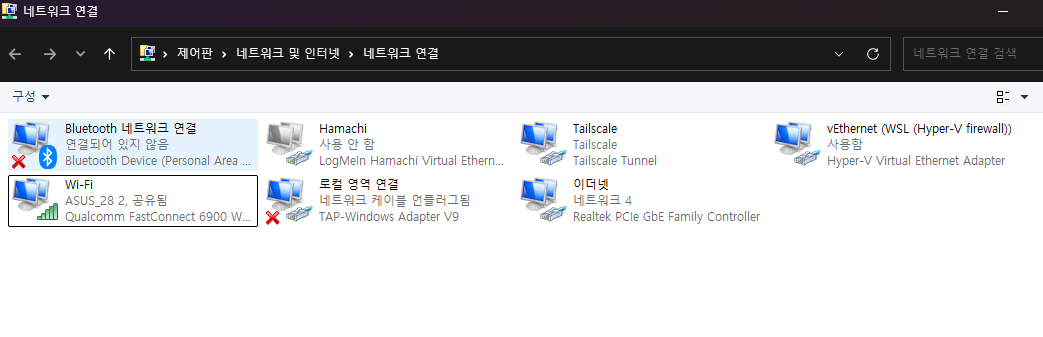
여기서 Wi-Fi를 우클릭해서 속성으로 들어간다.
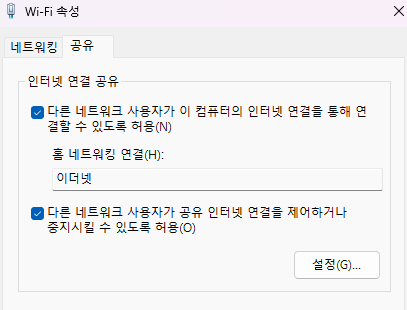
그리고 위처럼 공유 탭에서 허용을 눌러주고, 홈 네트워킹 연결은 이더넷으로 설정해준다.
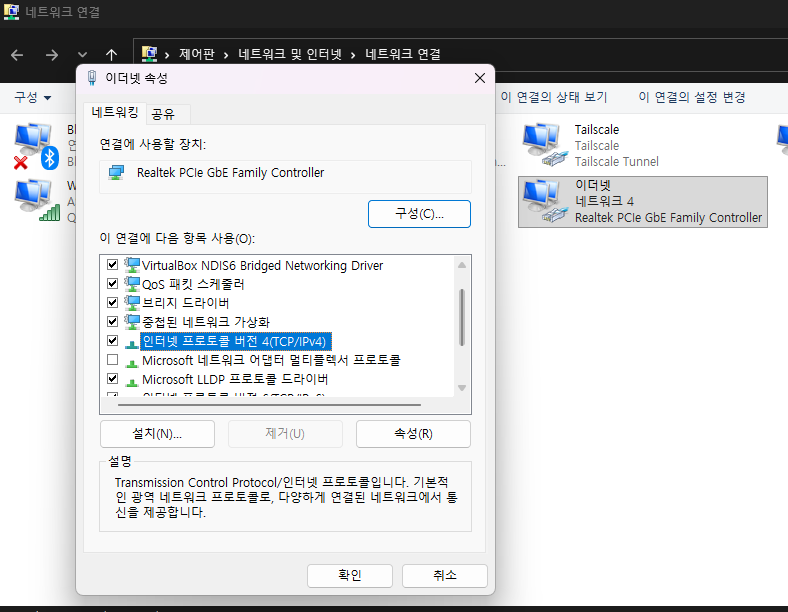
그리고 이번에는 이더넷을 우클릭해 속성을 들어간 뒤에,
네트워킹 탭에서 인터넷 프로토콜 버전 4를 눌러 속성으로 들어간다.
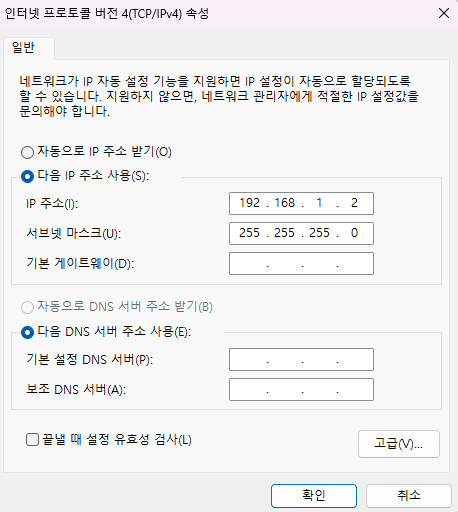
사진처럼 노트북의 ip를 192.168.1.2 로 지정해주면 된다.
3-2. 파이에서 게이트웨이 지정
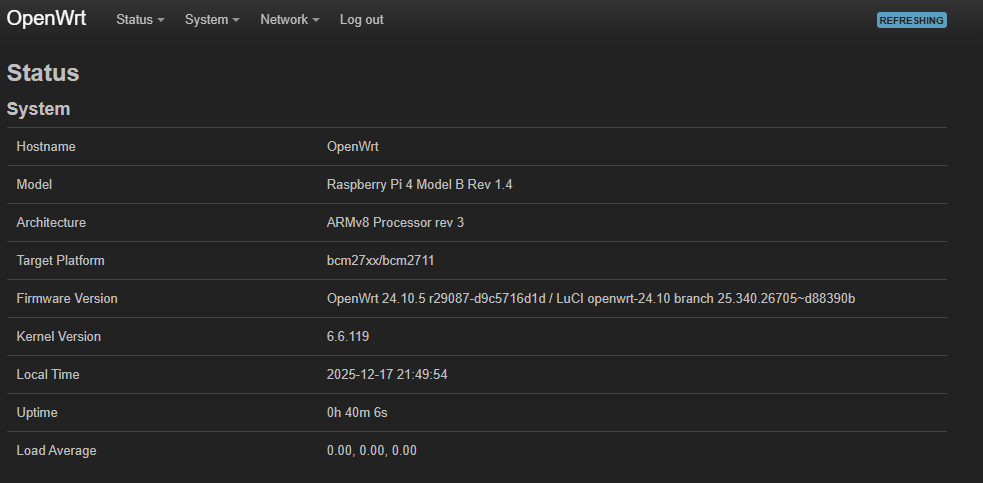
192.168.1.1 로 접속하고 로그인하면 위와같은 화면이 뜰 것이다.
Network > Interfaces 로 들어간 후, 아래 화면에서 lan 옆의 Edit을 누른다.

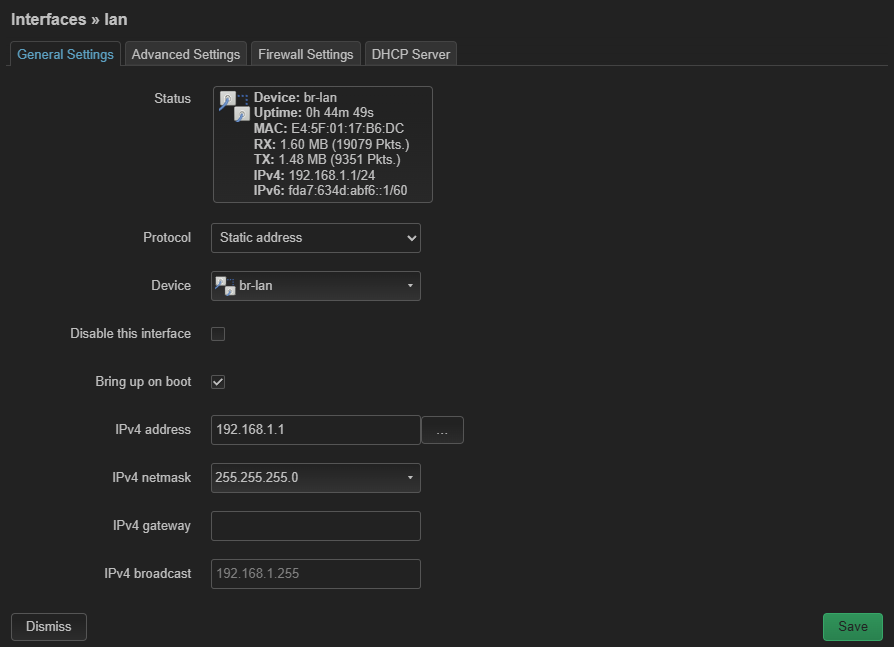
위 화면에서 IPv4 gateway 란에 192.168.1.2 를 입력하고,
Advanced Settings 탭으로 들어가서 Custom DNS Server 를 8.8.8.8 로 입력하고 저장한다.
반드시 save 누른 후 나오는 화면에서 save & apply도 눌러야 한다. 그래야 적용되기 때문
3-3. 윈도우 방화벽 해제
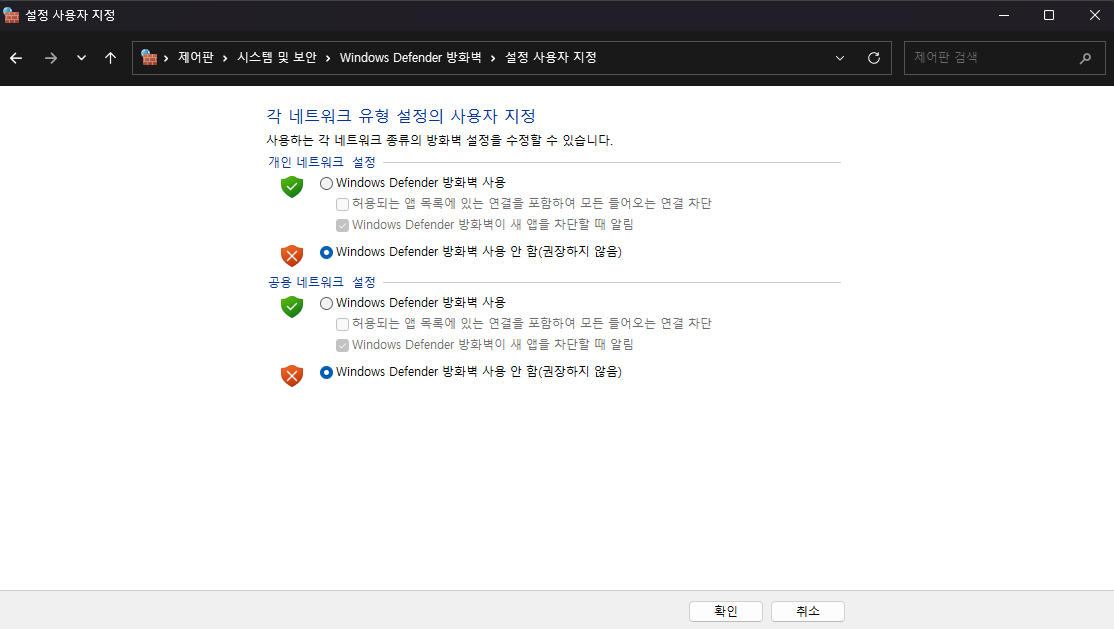
윈도우 검색창에 '방화벽 상태 확인' 검색,
좌측의 'Windows Defender 방화벽 설정 또는 해제' 클릭해서 방화벽을 해제해준다.
드라이버 설치 이후 다시 활성화하면 된다.
3-4. 드라이버 설치
인터넷에 연결시킨 후, 192.168.1.1 로 접속하고 로그인하면 위와같은 화면이 뜰 것이다.
여기서 상단의 System > Software 로 들어가서, 아래의 update lists 버튼을 누른다.

Error가 뜨지 않았다면, 아래와 같이 Filter에 kmod-usb-net-rtl8152 를 입력하고 install 버튼을 눌러 설치한다.
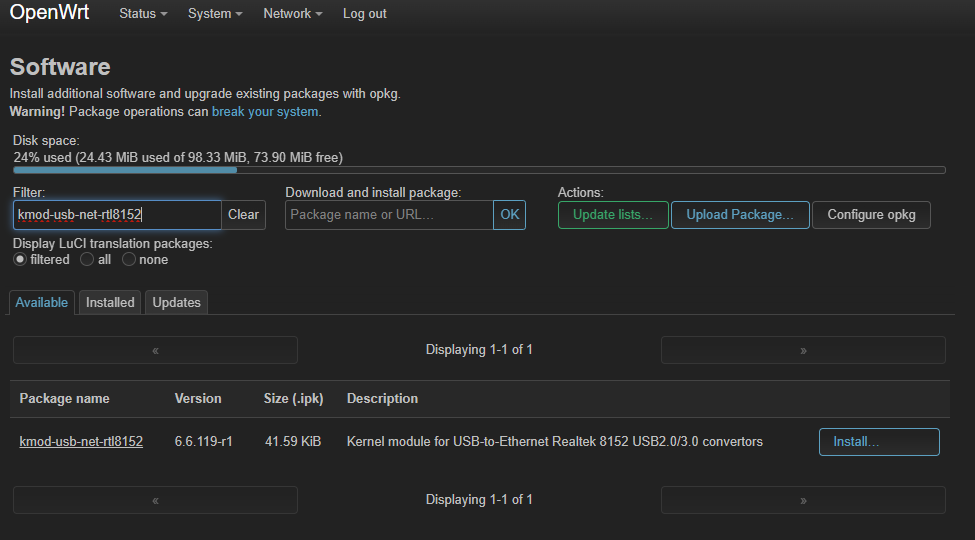
설치하면 아래처럼 Network > Interfaces > Devices 에서 드디어 새로운 어댑터인 eth1 이 잡힌걸 확인할 수 있다!

유선랜카드와 랜선이 연결되어있지 않고 유선랜카드만 연결해도 떠야한다.
4. WAN 인터페이스 만들기
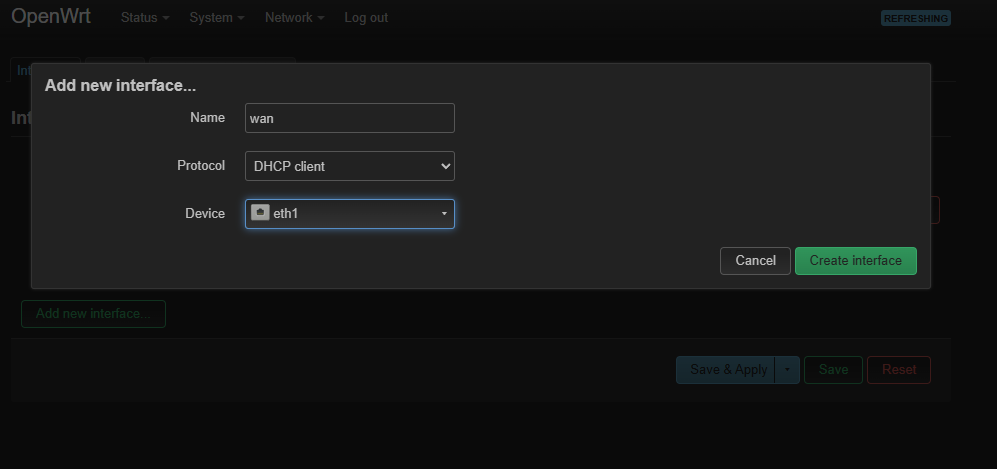
Network > Interfaces > Add new interface 로 들어간 후, 위처럼 wan (소문자), DHCP client, eth1를 지정한 후 create interface를 누른다.
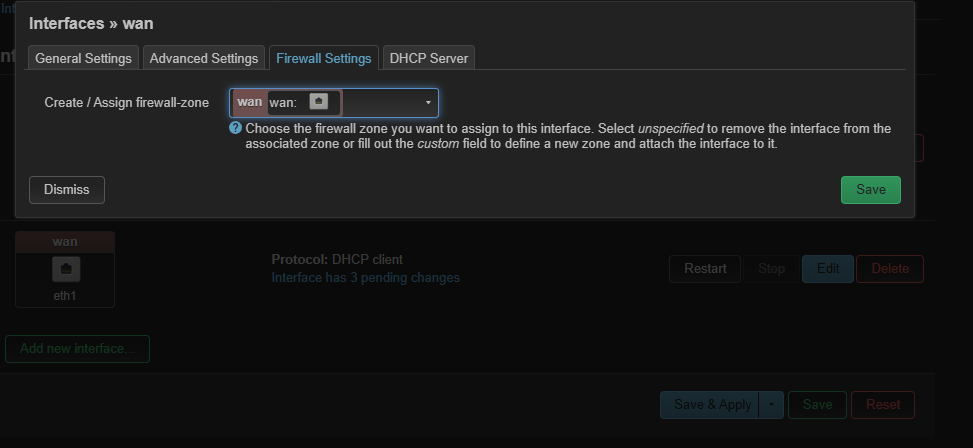
create interface를 누르면 위와같은 창이 뜰텐데, Firewall Settings 탭으로 들어가 wan을 지정해준 후 save해준다.
이후 save & apply도 눌러야 적용된다.
'프로젝트 > 셀프 호스팅' 카테고리의 다른 글
| 갑자기 k3s 클러스터가 죽었다. (0) | 2026.01.27 |
|---|